Tampilkan postingan dengan label Internet. Tampilkan semua postingan

Kamis, 28 April 2011

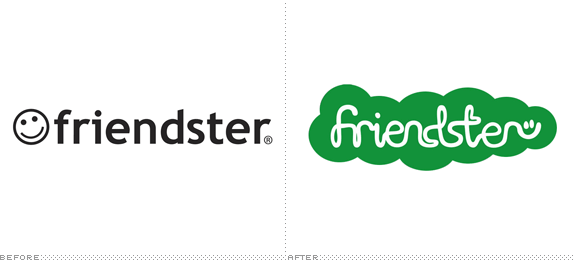
Siapkan Desain Baru, Friendster Hapus Data Pengguna


REPUBLIKA.CO.ID,JAKARTA--Friendster, situs pelopor jejaring sosial yang diluncurkan tahun 2002 sebelum era Facebook, sudah berjuang selama bertahun-tahun untuk melanjutkan keberadaannya.
Friendster Selasa (26/4) mengumumkan bahwa mereka akan segera mengungkapkan desain ulang yang ditujukan untuk memberi identitas baru Friendster - tetapi sebagai bagian dari pembaruan itu Friendster berencana menghapus data para pengguna yang tersimpan di situs itu.
Sebuah email dikirim pada Selasa kepada para pengguna terdaftar, memberitahukan untuk menantikan "situs Friendster yang baru dan disempurnakan dalam beberapa minggu ke depan", kata CNN dalam laporannya.
Friendster juga memperingatkan mereka bahwa akun profil mereka yang ada saat ini, foto-foto, pesan-pesan, posting blog dan lainnya akan dihapus pada 31 Mei. Profil dasar dan daftar teman akan disimpan bagi setiap pengguna.
Friendster menawarkan aplikasi pengekspor dalam situs mereka yang memungkinkan para pengguna mengunduh konten mereka atau memindahkannya ke situs pihak ketiga seperti FLickr atau Multiply. Friendster tidak merinci identitas baru dimaksud, tetapi tampaknya memosisikan diri sebagai tujuan permainan tidak resmi.

Situs itu mengumpulkan hampir 50 juta dollar dari para penanam modal selama bertahun -tahun, tetapi masalah teknis dan kegagalan umum untuk bersaing dengan waktu ditakdirkan lari juga statusnya.
Traffic Friendster dan jumlah pengguna aktif tetap rendah. Pemilik saat ini, perusahaan internet Malaysia, MOL Global, membeli situs itu akhir tahun 2009 dikabarkan dengan harga 26 juta dolar.
Bila Friendster tidak mampu bangkit, ia akan menjadi korban lain dari kerajaan Facebook, yang hampir menendang pesaing lain seperti MySpace dalam upayanya menuju dominasi total Internet.
Game dan aplikasi lain sudah meledak dalam platform ini, melahirkan perusahaan seperti pembuat FarmVille Zynga dan bahkan berbagi hasil dari keuntungan mereka.
Facebook saat ini memiliki paten dari banyak fitur jejaring sosial yang kepopulerannya dibantu Friendster. Facebook diam-diam membeli portofolio paten Friendster dari MOL tahun lalu, memberi hak kepemilikan intelektual untuk penemuan seperti menghubungkan para pengguna dalam jaringan sosial, mengaitkan informasi terkait dengan database di luar, dan menarik para pengguna untuk mengunggah dan membagi konten mereka sendiri.

(sumber)

Senin, 21 Maret 2011

Logo Baru Google Chrome

Sepertinya Google telah melakukan rebranding logo untuk Google Chrome. Logo Google Chrome 11 terlihat sedikit berbeda dalam build terakhirnya.  Seperti yang dapat Anda lihat dari gambar di bawah yang merupakan dari versi pengembangan terbaru. Logo Google Chrome 11.0.696.12 Dev terlihat berbeda dengan versi sebelumnya.


Sedangkan pada gambar di bawah ini adalah logo Google Chrome pada versi sebelumnya.


Logo baru Google Chrome ini terlihat datar dan lebih cenderung ke bentuk 2D. Warna abu-abu sebagai pemisah antar warna telah hilang dan hanya ada warna putih sebagai pembatas logo lingkaran di tengah.
Logo baru Google Chrome cenderung lebih terlihat sederhana dibandingkan logo sebelumnya dan terkesan malah lucu, terlalu simpel menurut saya. Apakah Google ingin mengganti logo Chrome dengan yang baru untuk selamanya atau kah sementara? Kita lihat saja berikutnya.

Sabtu, 12 Februari 2011

8 Tipe pengguna internet

http://hermawayne.blogspot.com
1. Tipe Pengguna jaringan sosial
Mungkin inilah yang paling banyak digunakan oleh para netter. Netter jenis ini menggunakan internet untuk mengakses jaringan sosial seperti Facebook, Twitter, Myspace, dll. Mereka meluangkan waktunya hanya untuk sekedar bertemu dengan "teman-teman" mereka di dunia maya, atau pun hanya sekedar untuk membuat status di jejaring sosial yang diaksesnya.

2. Tipe penulis
Penulis yang dimaksudkan di sini adalah para blogger (biasa dipanggil). Begitu banyak blog yang sudah dibuat di jaringan internet. Penyedianya juga bermacam-macam, seperti Blogspot, Wordpress, Joomla, dll. Netter tipe ini meluangkan waktunya untuk mengisi postingan di blognya, baik itu mengenai kegiatannya sehari-hari, masalah berita, atau apa pun.

3. Tipe pencari berita
Tipe netter ini juga banyak. Mereka mencari berita yang sedang terjadi atau pun yang sedang tenar-tenarnya. Begitu juga dengan para pelajar yang sedang mencari tugas, kerap sekali menggunakan internet sebagai media penyedia bahan tugasnya. Tentunya yang dipakai adalah si "mbah" GOOGLE, situs pencari yang paling terkenal di seluruh dunia.

4. Tipe penggemar forum
Tipe netter seperti ini adalah tipe yang doyannya main ke forum untuk mencari informasi atau pun untuk bertukar pikiran. Forum juga tak kalah baiknya untuk para netter. Forum bisa juga sebagai tempat menjalin persahabatan, sumber informasi, dll. Forum-forum yang biasanya dipakai seperti kaskus, forum detik, dll.

5. Tipe pencari uang
Internet juga bisa digunakan oleh para netter untuk mencari uang. Bagaimana? Tentu bisa! Dengan adanya program-program seperti PPC, PTC, Investasi, dll. Paling dominan yang digunakan adalah PTC. Banyak netter yang mengakses PTC sebagai pemasukan tambahan. Selain itu juga adanya netter yang menggunakan internet sebagai media berjualannya, Toko Online lebih tepatnya.

6. Tipe penipu
Internet juga digunakan para netter sebagai ajang untuk menipu, dimana akan merugikan sekali buat para netter yang tidak mengetahui tindak penipuannya. Program yang mereka tawarkan cukup menggiurkan, sehingga membuat orang lain mau terperosok dan akhirnya tertipu. Istilah penipuan di dalam dunia internet ini adalah SCAM.

7. Tipe prostitusi
Internet memang sangat membantu. Begitu juga dengan para hidung belang atau pun wanita jablay yang menggunakan internet untuk melakukan prostitusi. Sudah banyak kasus yang mengungkapkan bahwa internet bisa membuat skandal, biasanya yang digunakan adalah situs jejaring sosial.

8. Tipe pemain game
Tipe netter seperti ini meluangkan waktunya hanya untuk main game. Banyak game yang dimainkan, dan pastinya game online seperti Point Blank, DOTA, Travian, dll.
 

Senin, 31 Januari 2011

Kemampuan Internet 4G Dapat Mengunduh Video 700 MB Hanya Dalam Waktu 9,3 Detik


Korea Selatan sukses mengembangkan sistem telekomunikasi mobile generasi keempat (4G) berbasis Long Term Evolution (LTE)-Advanced, yang diklaim pertama di dunia. Kecepatannya diklaim super.

Kementerian Ekonomi Korsel menyatakan bahwa lembaga milik negara, Electronics and Telecommunications Research Institute (ETRI) , telah berhasil mengujicoba sistem LTE-Advanced di luar kondisi laboratorium. Hasilnya pun menjanjikan.

Dengan sistem tersebut, user bisa mengunduh data dengan kecepatan sampai 600 Mbps! Pihak ETRI berhasil mendownload sebuah file film yang berukuran 700MB hanya dalam waktu 9,3 detik saja. Menakjubkan memang.

Dalam uji coba yang telah dilakukan di Negeri Ginseng, teknologi ini digunakan pula untuk streaming di televisi 3D dalam sebuah mobil yang sedang berjalan sekitar 40 km per jam. Hasilnya lancar-lancar saja.

Untuk saat ini, teknologi tersebut masih dalam tahap awal perkembangan. Diharapkan, LTE Advanced sudah dapat diterapkan secara massal di Korsel sekitar tahun 2014.

(Detiknet)

Selasa, 28 Desember 2010

Trik Membuat Acak Halaman Pencarian Google


Apakah Anda sudah pernah melihat halaman awal Google terlihat seperti gambar di atas? Terlihat semua komponen Google termasuk link, tombol, tulisan pada jatuh di bawah halaman semuanya.

Itu adalah salah satu trik yang dinamakan Google Gravity yang diciptakan oleh Ricardo Cabello menggunakan kode javascript. Script ini bekerja sempurna pada Browser Google Chrome, memungkinkan setiap komponen di situs Google untuk jatuh ke bawah dan dapat bergerak bebas.

Untuk melakukan trik Google Gravity ini coba lakukan langkah berikut:

1. Masuk ke situs http://www.google.com/.
2. Pastikan Fitur Google Instant Search dimatikan
3. Ketik Google Gravity pada kotak pencarian
4. Klik tombol Saya Lagi Beruntung (I'm Feeling Lucky)
5. Segera semua komponen Google yang terlihat akan jatuh
6. Untuk mengulanginya lagi klik pada tulisan Google

Trik ini dapat bekerja pada Browser Google Chrome, Safari dan Firefox, tetapi tidak bekerja pada Internet Explorer.

Rabu, 22 Desember 2010

Fakta menarik seputar Google


1. Alasan pertama mengapa halaman utama Google sangat minim untuk ukuran website adalah karena perancangnya kurang menguasai HTML dan menginginkan sebuah halaman yang cepat dan praktis.

2. Dari homepage yang serba kurang tersebut, banyak orang merasa ada elemen yang belum diloading sehingga mereka menunggu saja. Akhirnya perancang webnya menampilkan pesan copyright untuk menandakan halaman telah diloading seluruhnya.

3. Fitur "did you mean...." yang anda lihat sekarang merupakan hasil diskusi yang sangat lama mengenai posisinya. Dan posisi "did you mean...." sekarang merupakan posisi yang terbaik.

4. Tombol "I'm Feeling Lucky" hampir tidak pernah digunakan sebelumnya. Ketika Google berencana menghapus tombol yang telah terpasang itu, entah bagaimana trafik mereka menurun. Ternyata banyak user yang suka menggunakan tombol tersebut, sehingga "I'm Feeling Lucky" tetap eksis sampai sekarang.

5. Google melakukan perubahan secara kecil dan berkala.

6. Google memiliki jaringan penerjemah terbesar di dunia.

7. Google selalu memperhatikan bagaimana cara user menggunakan search enginenya. Jadi, setiap anda menggunakan Google, itu selalu dimonitor oleh Google.

8. Segala email yang anda kirim ke Google akan dibaca dan direspon, jadi mengirim email ke Google bukanlah mengirim email ke lubang hitam yang tak jelas.

9. Gmail ternyata telah digunakan secara internal oleh Google sebelum dilaunch ke publik.

10. Karyawan Google diberi 20% dari waktu kerja mereka untuk mengembangkan proyek mereka sendiri. Google news dan Orkut adalah hasil nyata dari kerja model ini.

Selasa, 14 Desember 2010

Menjajal Google Instant Preview Pada Browser Anda


Sepertinya Google ingin agar semuanya bisa dilakukan secara instant. Setelah meluncurkan Google Instant, mereka sekarang telah menambahkan fitur baru untuk pencarian Google yang akan menampilkan pratinjau dari hasil pencarian secara instant.

Sebenarnya Google telah memulai percobaan Instant Preview ini pada awal Oktober lalu. Dan fitur itu akhirnya dirilis ke publik kemarin. Dengan Instant Preview, pengguna akan dapat melihat gambaran grafis dari hasil pencarian yang menyoroti bagian-bagian yang paling relevan yang berkaitan dengan istilah pencarian.

Ini jelas merupakan suatu hal yang baik karena sekarang akan memungkinkan pengguna untuk melihat pratinjau sebelum mereka benar-benar mengunjungi suatu situs. Namun, dari sudut pandang webmaster ini mungkin mengurangi jumlah klik pada website Anda, karena tanpa diklik pun mereka sudah tau gambaran atau isi dari website.

Instant Preview saat ini belum tersedia untuk umum, tetapi akan diluncurkan secara bertahap untuk pengguna di seluruh dunia dalam beberapa hari ke depan.. Jika Anda sedang menunggu untuk mencoba fitur baru Google ini atau hanya ingin tahu tentang Instant Preview ini, Anda dapat mengunjungi http://www.google.com/webhp?esrch=instantpreviews untuk mencobanya. Instant preview dalam pencarian Google dapat dilihat dengan mengklik ikon kaca pembesar di sebelah hasil pencarian.

Silahkan Mencoba!

Jumat, 16 Juli 2010

Rahasia tersembunyi Google Chrome


Berikut beberapa rahasia tersembunyi Google Chrome:
1. 'incognito' window (Control + Shift + N) Fitur ini memungkinkan netter untuk browsing secara aman lewat windows browser, karena dengan fitur ini netter tidak akan meninggalkan jejak seperti 'browser & search history' dan cookies. Jadi kalau netter tidak yakin akan situs yang dikunjungi atau tidak ingin orang lain di tempat kerja tahu netter mengunjungi sebuah situs, fitur ini tentu berguna.

2. Alt + Home atau Control + T Menampilkan semua situs dan bookmark yang pernah dibuka oleh netter sebelumnya dalam bentuk thumbnail. Fitur ini terdapat pada browser Opera dan add ons pada FireFox. Alt + Home untuk membuka situs pada halaman yang sama, sedangkan Control + T pada halaman baru.

3. Control + Shift + T Membuka kembali tab yang tidak sengaja ditutup oleh netter ketika browsing. Google Chrome bisa mengingat hingga 10 tab yang tidak sengaja ditutup.

4. Control + Tab (Control + Shift + Tab) Cobalah menggunakan shortcut ini untuk berpindah tab dengan cepat, Control + tab untuk maju dan Control + Shift + Tab untuk mundur. Cara lainnya untuk langsung ke posisi yang tuju secara urut adalah dengan shortcut Control + 1, Control + 2 hingga Control + 9.

5. Membuka Link Situs Dengan Cepat Untuk membuka link situs dengan cepat, Google Chrome menyediakan fitur yang sama dengan FireFox 3, yaitu dengan klik pada mouse scroll atau netter langsung klik dan drag link ke tab browser.

6. Bookmark Situs Dengan Cepat Klik tanda bintang pada bagian kiri dari address bar dari browser. Address bar Chrome juga bisa langsung berfungsi sebagai seacrh page yang langsung ke search engine yang kita inginkan

7. Control + B Hilangkan dan tampilkan Bookmark browser dengan cepat.

8. Control + H Buka semua situs yang pernah dikunjungi (history) dengan cepat. Pada bagian kanan ada pilihan delete history for this day, kalau netter ingin menghapus history situs yang pernah dikunjungi pada hari tersebut.

9. Control + J Buka windows download file. Shortcut ini sama seperti pada FireFox

10. Shift + Escape Buka task manager Google Chrome dengan cepat untuk melihat pemakaian memori dan untuk mematikan tab yang berpotensi membuat browser freeze (hang)

11. aboutlugins & about:crash Masukkan kata-kata aboutlugins pada address bar untuk melihat plugins apa saja yang terinstall pada Chrome. Dan about:crash untuk melihat tab mana yang membuat Chrome crash, freeze atau hang. Fitur lainnya: about:stats, about:network, about:histograms, about:memory, about:cache, about:dns, about:internets

12. Akses menu pada Chrome Netter bisa mengakses menu-menu untuk meng-customize ataupun optimize pada bagian kanan pada browser. Pilihlah menu yang ada gambar 'Kunci Inggris' lalu pilihlah option. Di dalamnya terdapat banyak pilihan seperti menjadikan Chrome sebagai default browser, mengganti default Search, mengganti bahasa, dan lain sebagainya.

Cara membuat website gratis


-Buat domain di http://uni.cc (http://uni.cc/). Semisal nama web anda adalah lenk, maka nanti domain anda akan berupa http://lenk.uni.cc. dan perlu diingat, ini adalah domain, bukan redirect domain seperti co.nr.

-Ikuti petunjuk di web tersebut, sampai anda diharuskan melakukan berapa settingan pada Domain Setup anda.

-Pada website title, isikan dengan title yang anda inginkan.

-Pada choose a service, pilih DNS.

-Pada Category, silahkan memilih yang anda inginkan dan klik continue. Kita akan dituntun menuju ke halaman selanjutnya yang berisi pada sebelah kanan DNS Setting. Kita biarkan dulu ini.

-Buka tab baru atau browser baru.

-Arahkan browser ke web http://000webhost.com (http://000webhost.com/). Itu adalah hostingan gratis yang memberikan cpanel untuk urusan hostingan. Jadi seperti kita membeli hostingan berbayar (dapat 250mb free space dan 100GB bandwith).

-Daftar disana dan ikuti petunjuknya dengan klik link “order now”.

-Pada isian order now, masukan domain yang telah anda pilih di uni.cc. Saya pakai lenk.uni.cc sebagai contoh. maka kita lihat ada 2 box paling atas di “I want to host my own domain”. Pada box kiri, masukkan lenk dan pada box kecil disebelah kanan, masukkan uni.cc.

-Isian lainnya silahkan diisi sesuai dengan keinginan.

-Saat udah selesai proses order dan anda bisa login ke http://000webhost.com/members.

-Masukkan username dan password, maka akan muncul halaman account anda.

-Klik “manage account” di sebelah kanan. Maka akan keluar domain anda dalam hal ini http://lenk.uni.cc dan klik “view account details”. Akan terlihat settingan domain anda. disana akan terlihat bahwa, untuk melakukan sinkronisasi domain dan hostingan anda, anda perlu memasukkan DNS 000webhost.com ke panel admin domain uni.cc. Kita akan lihat 2 dns server yaitu, dns1.000webhost.com dan dns2.000webhost.com

-Nah, sekarang kembali ke browser/tab dimana anda mendaftar untuk mendapatkan domain gratis uni.cc. Di sebelah kanan akan ada pilihan “DNS Setting”, pilih record typenya “NS” dan masukkan di box nameserver #1 dns1.000webhost.com dan di box nameserver #2 dns2.000webhost.com kemudian klik update DNS Record.

-Silahkan menunggu kira-kira 24 jam untuk melakukan sinkronisasi (tapi setelah saya cek 5 jam setelahnya, sudah bisa). Jika anda mempunyai domain .com .net .org dan lainnya, waktu yang dibutuhkan untuk sinkronisasi kira-kira 5 menit. Ingat..!! selama masa sinkronisasi, mohon untuk tidak mengakses web anda.

-Setelah sinkronisasi selesai, anda bisa mengakses cpanel melalui http://000webhost.com/members dengan klik “manage account” dan lihat username yang diberikan. Kemudian klik “access cpanel” dan gunakan username yang ditentukan dan password yang telah anda tentukan waktu mendaftar.

Cara mengoptimalkan Mozilla Firefox


1. Tweak Firefox dengan About:Config
Langkah-langkah:
. Jalankan Mozilla
. Pada Addres bar ketik “about:config” (tanpa tanda kutip)
. Ubahlah parameter berikut ini:
network.http.pipelining ubah jadi true
network.http.pipelining.maxrequest dari 30 jadi 8.
network.http.max-connections dari 30 ubah jadi 96.
network.http.max-connections-per-server dari 15 jadi 32.
network.http.max-persistent-connections-per-server dari 6 ubah jadi 8.
network.http.pipelining.ssl dari false ubah jadi true.
network.http.proxy.pipelining dari false ubah jadi true.
network.prefetch-next jadi false.
. Setelah itu tekan F5 untuk refresh Firefox Anda. Dan rertarlah Firefox Anda.

2. Mempercepat Akses Internet dengan Fasterfox
. Download dari http://fasterfox.mozdev.org
. Pilih install now.
. Restart Firefox anda.
. Setelah firefox anda di restart, pada taskbar anda sebelah kanan bawah Firefox akan muncul ikon fasterfox.
. Klik kanan pada ikon fasterfox, pada koteks menu yang muncul pilih Options.
. Pada bagian Presets pilih Turbo Charged.
. OK.

3. Memblok Iklan dengan Add-ons Adblock Plus
. Masuk ke http://addons.mozilla.org/en-US/firfox/addon/1865
. Tekan enter.
. Akan tampil halaman Firefox Add-ons Addblock Plus 0.7.5.5. Setelah itu klik Add to Firefox untuk mendownloadnya.
. Klik install.
. Setelah proses instalasi selesai, klik tombol restart firefox.
. Setelah di restart, maka saat anda menjalankan browser Firefox akan tampil kotak dialog Welcome.
. Klik cancel saja pada tab tersebut.
. Pada browser, Anda akan mendapati toolbar ABP (AdBlock Plus).

4. Optimalisasi Koneksi dengan Firefox Ultimate Optimizer
. Untuk mendownload, klik link di bawah :
http://firefok-ultimate-optimizer.en.softonic.com/download
Langkah-langkah penggunaannya :
. Ekstrak file Firefox Ultimate Optimizer yang masih dalam bentuk zip tersebut.
. Setelah di ekstrak, anda akan melihat beberapa file, klik dua kali pada file Firefox Ultimate Optimizer.exe
. Jika sudah, pada tray anda akan ditempatkan ikon Firefox Ultimate Optimizer

Headline Animation

Share

Twitter Delicious Facebook Digg Stumbleupon Favorites