Tampilkan postingan dengan label Komputer. Tampilkan semua postingan

Kamis, 14 April 2011

5 Generasi dalam sejarah komputer

ngolah data menurut prosedur yang telah dirumuskan. Kata computer semula dipergunakan untuk menggambarkan orang yang pekerjaannya melakukan perhitungan aritmatika, dengan atau tanpa alat bantu, tetapi arti kata ini kemudian dipindahkan kepada mesin itu sendiri. Asal mulanya, pengolahan informasi hampir eksklusif berhubungan dengan masalah aritmatika, tetapi komputer modern dipakai untuk banyak tugas yang tidak berhubungan dengan matematika.

Secara luas, Komputer dapat didefinisikan sebagai suatu peralatan elektronik yang terdiri dari beberapa komponen, yang dapat bekerja sama antara komponen satu dengan yang lain untuk menghasilkan suatu informasi berdasarkan program dan data yang ada. Adapun komponen komputer adalah meliputi : Layar Monitor, CPU, Keyboard, Mouse dan Printer. Tanpa printer komputer tetap dapat melakukan tugasnya sebagai pengolah data, namun sebatas terlihat di layar monitor belum dalam bentuk print out.

Dalam definisi seperti itu terdapat alat seperti slide rule, jenis kalkulator mekanik mulai dari abakus dan seterusnya, sampai semua komputer elektronik yang kontemporer. Istilah lebih baik yang cocok untuk arti luas seperti “komputer” adalah “yang memproses informasi” atau “sistem pengolah informasi.”

Saat ini, komputer sudah semakin canggih. Tetapi, sebelumnya komputer tidak sekecil, secanggih, sekeren dan seringan sekarang. Dalam sejarah komputer, ada 5 generasi dalam sejarah komputer.

1. Generasi Pertama (1944-1959)
http://hermawayne.blogspot.com
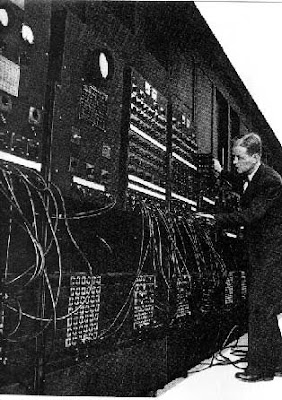
Tabung hampa udara sebagai penguat sinyal, merupakan ciri khas komputer generasi pertama. Pada awalnya, tabung hampa udara (vacum-tube) digunakan sebagai komponen penguat sinyal. Bahan bakunya terdiri dari kaca, sehingga banyak memiliki kelemahan, seperti: mudah pecah, dan mudah menyalurkan panas. Panas ini perlu dinetralisir oleh komponen lain yang berfungsi sebagai pendingin.

Dan dengan adanya komponen tambahan, akhirnya komputer yang ada menjadi besar, berat dan mahal. Pada tahun 1946, komputer elektronik di dunia yang pertama yakni ENIAC selesai dibuat. Pada komputer tersebut terdapat 18.800 tabung hampa udara dan berbobot 30 ton. begitu besar ukurannya, sampai-sampai memerlukan suatu ruangan kelas tersendiri.

Pada gambar nampak komputer ENIAC, yang merupakan komputer elektronik pertama di dunia yang mempunyai bobot seberat 30 ton, panjang 30 M dan tinggi 2.4 M dan membutuhkan daya listrik 174 kilowatts.

2. Generasi Kedua (1960-1964)
http://hermawayne.blogspot.com
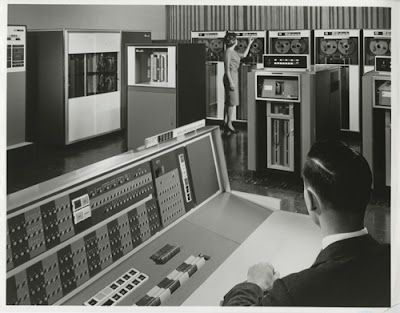
Transistor merupakan ciri khas komputer generasi kedua. Bahan bakunya terdiri atas 3 lapis, yaitu: “basic”, “collector” dan “emmiter”. Transistor merupakan singkatan dari Transfer Resistor, yang berarti dengan mempengaruhi daya tahan antara dua dari 3 lapisan, maka daya (resistor) yang ada pada lapisan berikutnya dapat pula dipengaruhi. Dengan demikian, fungsi transistor adalah sebagai penguat sinyal. Sebagai komponen padat, tansistor mempunyai banyak keunggulan seperti misalnya: tidak mudah pecah, tidak menyalurkan panas. Dan dengan demikian, komputer yang ada menjadi lebih kecil dan lebih murah.

Pada tahun 1960-an, IBM memperkenalkan komputer komersial yang memanfaatkan transistor dan digunakan secara luas mulai beredar di pasaran. Komputer IBM-7090 buatan Amerika Serikat merupakan salah satu komputer komersial yang memanfaatkan transistor. Komputer ini dirancang untuk menyelesaikan segala macam pekerjaan baik yang bersifat ilmiah ataupun komersial. Karena kecepatan dan kemampuan yang dimilikinya, menyebabkan IBM 7090 menjadi sangat popular. Komputer generasi kedua lainnya adalah: IBM Serie 1400, NCR Serie 304, MARK IV dan Honeywell Model 800.

3. Generasi Ketiga (1964-1975)
http://hermawayne.blogspot.com
Konsep semakin kecil dan semakin murah dari transistor, akhirnya memacu orang untuk terus melakukan berbagai penelitian. Ribuan transistor akhirnya berhasil digabung dalam satu bentuk yang sangat kecil. Secuil silicium yag mempunyai ukuran beberapa milimeter berhasil diciptakan, dan inilah yang disebut sebagai Integrated Circuit atau IC-Chip yang merupakan ciri khas komputer generasi ketiga. Cincin magnetic tersebut dapat di-magnetisasi secara 1 arah ataupun berlawanan, dan akhirnya men-sinyalkan kondisi “ON” ataupun “OFF” yang kemudian diterjemahkan menjadi konsep 0 dan 1 dalam system bilangan biner yang sangat dibutuhkan oleh komputer. Pada setiap bidang memory terdapat 924 cincin magnetic yang masing-masing mewakili 1 bit informasi. Jutaan bit informasi saat ini berada di dalam 1 chip tunggal dengan bentuk yang sangat kecil.

Komputer yang digunakan untuk otomatisasi pertama dikenalkan pada tahun 1968 oleh PDC 808, yang memiliki 4 KB (kilo-Byte) memory dan 8 bit untuk core memory.

4. Generasi Keempat (1975-Sekarang)
http://hermawayne.blogspot.com http://hermawayne.blogspot.com
Microprocessor merupakan chiri khas komputer generasi keempat yang merupakan pemadatan ribuan IC ke dalam sebuah Chip. Karena bentuk yang semakin kecil dan kemampuan yang semakin meningkat dan harga yang ditawarkan juga semakin murah. Microprocessor merupakan awal kelahiran komputer personal.

Pada tahun 1971, Intel Corp kemudian mengembangkan microprocessor pertama serie 4004. Contoh generasi ini adalah Apple I Computer yang dikembangkan oleh Steve Wozniak dan Steve Jobs dengan cara memasukkan microprocessor pada circuit board komputer. Di samping itu, kemudian muncul TRS Model 80 dengan processor jenis Motorola 68000 dan Zilog Z-80 menggunakan 64Kb RAM standard. Komputer Apple II-e yang menggunakan processor jenis 6502R serta Ram sebesar 64 Kb, juga merupakan salah satu komputer PC sangat popular pada masa itu. Operating Sistem yang digunakan adalah: CP/M 8 Bit. Komputer ini sangat populer pada awal tahun 80-an.

IBM mulai mengeluarkan Personal Computer pada sekitar tahun 1981, dengan menggunakan Operating System MS-DOS 16 Bit. Dikarenakan harga yang ditawarkan tidak jauh berbeda dengan komputer lainnya, di samping teknologinya jauh lebih baik serta nama besar dari IBM sendiri, maka dalam waktu yang sangat singkat, komputer ini menjadi sangat popular.

5. Generasi Kelima (Sekarang – Masa depan)
http://hermawayne.blogspot.com
Pada generasi ini ditandai dengan munculnya: LSI (Large Scale Integration) yang merupakan pemadatan ribuan microprocessor ke dalam sebuah microprocesor. Selain itu, juga ditandai dengan munculnya microprocessor dan semi conductor. Perusahaan-perusahaan yang membuat micro-processor di antaranya adalah: Intel Corporation, Motorola, Zilog dan lainnya lagi. Di pasaran bisa kita lihat adanya microprocessor dari Intel dengan model 4004, 8088, 80286, 80386, 80486, dan Pentium. Pentium-4 merupakan produksi terbaru dari Intel Corporation yang diharapkan dapat menutupi segala kelemahan yang ada pada produk sebelumnya, di samping itu, kemampuan dan kecepatan yang dimiliki Pentium-4 juga bertambah menjadi 2 Ghz. Gambar-gambar yang ditampilkan menjadi lebih halus dan lebih tajam, di samping itu kecepatan memproses, mengirim ataupun menerima gambar juga menjadi semakin cepat.

Pentium-4 diproduksi dengan menggunakan teknologi 0.18 mikron. Dengan bentuk yang semakin kecil mengakibatkan daya, arus dan tegangan panas yang dikeluarkan juga semakin kecil. Dengan processor yang lebih cepat dingin, dapat dihasilkan kecepatan MHz yang lebih tinggi. Kecepatan yang dimiliki adalah 20 kali lebih cepat dari generasi Pentium 3.

Packard Bell iXtreme 4140i merupakan salah satu PC komputer yang telah menggunakan Pentium-4 sebagai processor dengan kecepatan 1.4 GHz, memory RDRAM 128 MB, Harddisk sebesar 40 GB (1.5 GB digunakan untuk recovery), serta video card GeForce2 MX dengan memory 32 MB. HP Pavilion 9850 juga merupakan PC yang menggunakan Pentium-4 untuk processornya dengan kecepatan 1.4 GHz. PC Pentium-4 Hewllett-Packard ini dating dengan dominan warna hitam dan abu-abu. Dibandingkan dengan PC lainnya, Pavilion merupakan PC Pentium-4 dengan fasilitas terlengkap. Memory yang dimiliki sebesar RDRAM 128 MB, Harddisk 30 GB dengan monitor sebesar 17 inchi.

Senin, 14 Februari 2011

Fakta Tentang Steve Jobs, Sang Pendiri Perusahaan Apple

http://hermawayne.blogspot.com

Steve Jobs Orang Syria
Anda tidak mengira 'kan? Steve diadopsi ketika bayi. Ayah kandungnya seorang dosen FISIP di Syria. Ibunya adalah salah satu mahasiswa sang ayah. Steve diserahkan untuk diadopsi supaya ibunya bisa lulus kuliah dan karena orang tuanya tidak menikah. Mereka kemudian menikah dan memiliki anak perempuan yang kemudian menjadi dosen dan penulis novel terkenal. Steve dan adiknya bertemu saat dewasa.

Mereka Hanya Lulusan SMA
Steve diangkat anak oleh Paul dan Clara. Calon orang tua angkatnya berbohong mengenai pendidikan mereka. Belakangan diketahui bahwa ibu angkatnya tidak pernah lulus kuliah dan ayahnya DO dari SMA. Namun dengan berbagai cara, akhirnya mereka berhasil menyekolahkan Steve hingga kuliah.

DO dari Kampus
Jobs kuliah di Reed College di Portland dan keluar enam bulan kemudian. Yang menarik adalah, Jobs tetap menghadiri kelas yang dianggapnya menarik selama 18 bulan setelah keluar. Termasuk kelas kaligrafi.

Menjadi Hippie
Setelah DO dari kampus dan magang selama musim panas di Atari, Jobs berkelana backpacking ke India. Di sanalah Jobs pindah ke agama Budha, mencukur botak kepalanya dan bereksperimen dengan LSD. Jobs mengklaim saat itulah momen terpenting dalam hidupnya.

A = Apple and Also, Money
Steve Jobs bersama Steve Wozniak dan Ronald Wayne dari Atari mendirikan Apple Computer, Inc tanggal 1 April 1976. Ini fakta yang menyedihkan: Wayne menjual 10% sahamnya seharga $800. Padahal harga sahamnya saat ini mencapai $22 milyar.

1984
Di tahun 1984, Apple membuat iklan untuk Super Bowl. Awalnya Wozniak membenci iklan tersebut, bahkan dia rela mengeluarkan biaya supaya iklan tersebut tidak tayang. Namun Jobs tetap ingin menayangkannya. Akhirnya iklan tetap berjalan, dan sayangnya mereka tetap rugi.

Dipecat
Pada usia 30 tahun, Jobs dipecat oleh para komisaris dari perusahaan yang didirikannya sendiri. Berkat pemecatannya tersebut, Jobs mendirikan perusahaan baru, NeXT, yang fokus pada komputer untuk perkuliahan dan bisnis. Meskipun usaha tersebut gagal, dia berhasil menciptakan sistem operasi modern. Gara-gara hal itu, Apple membeli sistem operasi tersebut dan meminta Jobs kembali ke Apple.

Jobs Dirikan Pixar
Jobs membeli Pixar pada tahun 1986 ketika namanya dulu masih membosankan: Graphics Group. Saat itu Pixar bahkan bukan studio animasi, melainkan penjual perangkat keras grafik untuk rumah sakit. Tahun 1990, Jobs menjual divisi perangkat keras tersebut dan fokus kepada animasi. Dua tahun kemudian Pixar bekerja sama dengan Disney dan membuat 3 film dan meledak!

Gaji Anda Mungkin Lebih Besar dari Steve Jobs
Jobs hanya dibayar 1 dolar setahun dari Apple tapi dia juga memiliki 130 juta saham Disney dimana dividennya sekitar $50 juta per tahun.

Trivia:
-Jobs tidak makan daging, kecuali ikan.

-Steve ternyata menjadikan The Beatles sebagai inspirasinya dalam berbisnis. "The Beatles saling menyeimbangkan satu sama lain", begitu menurut Steve. Hal hebat dilakukan oleh tim, bukan satu orang saja.

-Tahun 2008, Jobs dan Apple pernah dituntut untuk penipuan karena masalah saham.

-Fortune Magazine menjulukinya CEO dekade ini, karena hingga saat ini belum pernah ada orang yang bisa menggantikannya. Mungkin Anda bisa?

Selasa, 04 Januari 2011

Kisah dibalik simbol-simbol teknologi

Apakah kalian pernah berpikir kenapa simbol on/off harus disimbolkan dengan lingkaran dan sebuah garis vertikal di tengahnya? Atau kenapa simbol bluetooth seperti sebuah kacamata vertikal? Simak artikel berikut ini.

1. Tombol power on/off

Simbol ini asal mulanya digunakan pertama kali pada perang dunia 2 sebagai sandi untuk saklar. Garis vertikal melambangkan angka "1" yang artinya hidup atau on, dan lingkaran melambangkan angka "0" yang artinya mati atau off. Sementara lingkaran yang tidak sempurna melambangkan kondisi standby.

2. Tombol Bluetooth

Tombol yang satu ini sudah tidak asing lagi buat yang hobi hobi transfer data dari satu perangkat ke perangkat lain. Gara-gara suka buah blueberry, raja Denmark ke-10, Harald Blatand mewarnai salah satu giginya dengan warna biru. Dan gara-gara bluetooth receptor pertama bentuknya mirip dengan gigi sang raja, dipakailah sandi yang biasa melambangkan raja Harald sebagai simbolnya.

3. Play

Belum ada kisah yang pasti dan jelas kenapa segitiga dipake buat melambangkan tombol play. Yang pasti, segitiga dianggap jadi simbol penunjuk arah yang paling gampang terbaca. Posisinya yang mengarah ke kanan mengingatkan kita pada arah jalan pita rekam pada kaset.

4. USB

Kesaktian tongkat Neptunus menginspirasi simbol USB sebagai konektor yang bisa menghubungkan koneksi apapun. Tiga ujung tongkatnya yang terbentuk dari tiga bidang, kotak, segitiga, dan lingkaran jadi penegas kalau USB adalah konektor yang serba bisa.

5. AT

Saat belum ada mesin cetak, pendeta harus menulis tangan tiap naskah yang diterbitkan. Daripada repot menulis kata "at", mereka pun bikin simbil "t" yang melilit "a". Maka jadilah simbol ini

Minggu, 26 Desember 2010

Cara Masuk ke Safe Mode Pada Windows (Windows 7, Windows Vista, Windows XP)


Suatu ketika, untuk menghapus sebuah spyware atau hanya untuk tujuan diagnostik, Anda harus memulai Windows pada Safe Mode. Sementara di Safe Mode, hanya program dan file tertentu yang dibutuhkan akan dimuat untuk menjalankan sistem operasi. Beberapa fungsi, seperti menghubungkan ke Internet, tidak akan aktif pada Safe Mode dan driver video standar akan dimuat yang mungkin akan menyebabkan perubahan pada resolusi layar.

Namun, karena hanya program-program penting dan file tertentu saja yang dimuat di Safe Mode, ini memungkinkan kita untuk menghapus beberapa spyware, adware, virus dan program yang tidak dapat dihapus di Normal Mode. Ikuti petunjuk di bawah ini untuk masuk ke Safe Mode untuk versi Windows yang spesifik.

Windows 7

* Hidupkan komputer atau Restart komputer
* Tekan tombol F8. Windows Advanced Boot Options Menu akan muncul. Jika Anda mulai menekan tombol F8 terlalu cepat, beberapa komputer menampilkan pesan "keyboard error". Untuk mengatasi ini, restart komputer dan coba lagi.
* Pastikan bahwa opsi Safe Mode dipilih, bukan Repair Your Computer
* Tekan Enter. Komputer kemudian akan menyiapkan untuk memulai dalam Safe mode.
* Jika Anda telah selesai memecahkan masalah, tutup semua program dan restart komputer seperti biasa

Windows Vista

Windows Vista hampir sama dengan Windows XP untuk memulai pada Safe Mode.

* Hidupkan komputer atau Restart komputer
* Mulai menekan tombol F8. Windows Advanced Boot Options Menu akan muncul. Jika Anda mulai menekan tombol F8 terlalu cepat, beberapa komputer menampilkan pesan "keyboard error".  Untuk mengatasi ini, restart komputer dan coba lagi.
* Pastikan bahwa opsi Safe mode dipilih (seperti opsi atas)
* Tekan Enter. Komputer kemudian mulai dalam mode Safe.
* Ketika Anda selesai memecahkan masalah, tutup semua program dan restart komputer seperti biasa.

Windows XP

Jika Windows XP adalah satu-satunya sistem operasi pada komputer Anda, booting ke Safe Mode dengan petunjuk berikut ini.

* Jika komputer sedang berjalan, tutup semua Windows, dan kemudian matikan power
* Tunggu 30 detik, kemudian hidupkan lagi komputer.
* Mulai menekan tombol F8. Windows Advanced Boot Options Menu akan muncul.  Jika Anda mulai menekan tombol F8 terlalu cepat, beberapa komputer menampilkan pesan "keyboard error". Untuk mengatasi ini, restart komputer dan coba lagi.
* Pastikan bahwa opsi Safe mode dipilih.
* Tekan Enter. Komputer kemudian mulai dalam mode Safe.
* Ketika Anda selesai memecahkan semua masalah, tutup semua program dan restart komputer seperti biasa.

Menggunakan metode System Configuration Utility

* Tutup semua program yang terbuka.
* Klik Start menu, Run dan ketikkan msconfig di dalam kotak kemudian klik OK
* Sistem Configuration Utility akan muncul. Pada tab BOOT.INI atau tab BOOT, Periksa pilihan SAFEBOOT kemudian centang, klik OK dan Restart komputer Anda bila diminta.
* Komputer akan restart dan langsung masuk dalam Safe mode.
* Ketika Anda selesai dengan pemecahan masalah pada Safe mode, buka lagi msconfig, pada tab BOOT.INI atau tab BOOT, hilangkan centang pada SAFEBOOT dan klik OK untuk restart komputer Anda.

Jumat, 24 Desember 2010

Bagaimana Cara Windows Defender Melindungi PC Anda?


Microsoft selalu mendapatkan kritikan karena masalah keamanan Windows. Selama bertahun-tahun Microsoft telah menambahkan berbagai fitur keamanan untuk sistem operasi Windows terbaru dalam upaya untuk menghilangkan reputasi buruknya. Fitur yang Microsoft hadirkan termasuk aplikasi seperti Windows Action Center, Microsoft Security Essentials, dan Windows Defender.

Windows Defender adalah aplikasi anti-spyware built-in dalam Windows. Program ini bukan bukan merupakan Antivirus,  meskipun hanya memiliki kemampuan terbatas untuk menemukan dan menghapus ancaman keamanan. Fungsi utamanya adalah untuk menemukan dan menghapus spyware yang bisa memperlambat PC Anda. Mari kita lihat apa yang Windows Defender tawarkan.

Anti-Spyware Protection


Tujuan utama dari software anti-spyware adalah untuk melindungi dari spyware, dan itu yang bisa dilakukan oleh Windows Defender. Seperti kebanyakan program-program Antispyware, metode utama perlindungan adalah good old-fashioned scan. Ada tiga pilihan yang tersedia pada Windows Defender quick scan, full scan dan custom scan. Fitur quick scan dan full scan berperilaku seperti yang Anda harapkan, sedangkan custom scan memungkinkan Anda memindai drive dan folder spesifik pada seluruh PC.


Windows Defender juga dapat menjalankan scan secara otomatis. Fitur ini dapat diatur di bagian Automatic scanning pada menu Options.

Real-Time Protection


Windows Defender tidak hanya berusaha untuk menemukan spyware bila Anda memeriksa PC Anda. Ia juga memiliki perlindungan real-time, yang dirancang untuk menghentikan spyware yang terdeteksi di sistem Anda. Fitur-fitur ini dapat ditemukan pada menu Options, dan diaktifkan secara default.

Perlindungan real-time mencakup kemampuan untuk memindai file dan lampiran yang Anda download untuk menentukan apakah mereka membawa spyware. Windows Defender dapat memperingatkan Anda dan akan meng-karantina atau menghapus file-file tersebut jika Anda inginkan. Selain itu, program ini dapat mencegah spyware yang secara aktif berusaha untuk berjalan pada PC Anda.  Seperti dengan download file, Windows Defender dapat memperingatkan Anda jika ada program pada PC Anda dikenal sebagai spyware.

Reaksi dari tingkat keparahan pada Windows Defender untuk item yang terdeteksi dapat ditemukan di bagian Default actions dari menu Options. Secara default, program akan mengambil tindakan yang direkomendasikan berdasarkan spyware yang ditemukan. Namun, Anda juga dapat menyesuaikan pengaturan ini untuk memastikan spyware secara otomatis dikarantina atau dihapus tanpa peduli apa pun jenis ancaman yang ditemukan.

Peer Protection With SpyNet Community

Microsoft SpyNet adalah jaringan pengguna Windows Defender dan Microsoft Security Essentials yang membantu menentukan program mana yang diklasifikasikan sebagai spyware. Diciptakan untuk setiap program yang diajukan oleh pengguna produk yang tersedia untuk semua pengguna, ditampilkan sebagai grafik yang menunjukkan persentase orang yang telah diizinkan, diblokir, atau dihapus.  Metode klasifikasi spyware memungkinkan spyware langka, tidak diketahui, atau yang baru, yang telah dikategorikan oleh beberapa orang untuk kemudian mengirim data mereka.

Microsoft SpyNet adalah salah satu contoh nama dari cloud malware protection. Gagasan di balik itu adalah untuk membuat kelompok terpandai dari pakar keamanan yang pernah bisa mendeteksi semua spyware sepanjang waktu. Selalu ada spyware baru, atau spyware tua yang menyelinap melalui celah-celah keamanan. Satu-satunya cara untuk meminimalkan masalah ini adalah untuk menangkap permasalahan yang terjadi, dan itu berarti Anda sebagai pengguna komputer diharuskan untuk mendaftar.

Rabu, 22 Desember 2010

Fakta menarik seputar Google


1. Alasan pertama mengapa halaman utama Google sangat minim untuk ukuran website adalah karena perancangnya kurang menguasai HTML dan menginginkan sebuah halaman yang cepat dan praktis.

2. Dari homepage yang serba kurang tersebut, banyak orang merasa ada elemen yang belum diloading sehingga mereka menunggu saja. Akhirnya perancang webnya menampilkan pesan copyright untuk menandakan halaman telah diloading seluruhnya.

3. Fitur "did you mean...." yang anda lihat sekarang merupakan hasil diskusi yang sangat lama mengenai posisinya. Dan posisi "did you mean...." sekarang merupakan posisi yang terbaik.

4. Tombol "I'm Feeling Lucky" hampir tidak pernah digunakan sebelumnya. Ketika Google berencana menghapus tombol yang telah terpasang itu, entah bagaimana trafik mereka menurun. Ternyata banyak user yang suka menggunakan tombol tersebut, sehingga "I'm Feeling Lucky" tetap eksis sampai sekarang.

5. Google melakukan perubahan secara kecil dan berkala.

6. Google memiliki jaringan penerjemah terbesar di dunia.

7. Google selalu memperhatikan bagaimana cara user menggunakan search enginenya. Jadi, setiap anda menggunakan Google, itu selalu dimonitor oleh Google.

8. Segala email yang anda kirim ke Google akan dibaca dan direspon, jadi mengirim email ke Google bukanlah mengirim email ke lubang hitam yang tak jelas.

9. Gmail ternyata telah digunakan secara internal oleh Google sebelum dilaunch ke publik.

10. Karyawan Google diberi 20% dari waktu kerja mereka untuk mengembangkan proyek mereka sendiri. Google news dan Orkut adalah hasil nyata dari kerja model ini.

Selasa, 14 Desember 2010

Menjajal Google Instant Preview Pada Browser Anda


Sepertinya Google ingin agar semuanya bisa dilakukan secara instant. Setelah meluncurkan Google Instant, mereka sekarang telah menambahkan fitur baru untuk pencarian Google yang akan menampilkan pratinjau dari hasil pencarian secara instant.

Sebenarnya Google telah memulai percobaan Instant Preview ini pada awal Oktober lalu. Dan fitur itu akhirnya dirilis ke publik kemarin. Dengan Instant Preview, pengguna akan dapat melihat gambaran grafis dari hasil pencarian yang menyoroti bagian-bagian yang paling relevan yang berkaitan dengan istilah pencarian.

Ini jelas merupakan suatu hal yang baik karena sekarang akan memungkinkan pengguna untuk melihat pratinjau sebelum mereka benar-benar mengunjungi suatu situs. Namun, dari sudut pandang webmaster ini mungkin mengurangi jumlah klik pada website Anda, karena tanpa diklik pun mereka sudah tau gambaran atau isi dari website.

Instant Preview saat ini belum tersedia untuk umum, tetapi akan diluncurkan secara bertahap untuk pengguna di seluruh dunia dalam beberapa hari ke depan.. Jika Anda sedang menunggu untuk mencoba fitur baru Google ini atau hanya ingin tahu tentang Instant Preview ini, Anda dapat mengunjungi http://www.google.com/webhp?esrch=instantpreviews untuk mencobanya. Instant preview dalam pencarian Google dapat dilihat dengan mengklik ikon kaca pembesar di sebelah hasil pencarian.

Silahkan Mencoba!

Wujud Pertama Website-website Yang Sekarang Populer

Beginilah wujud pertama kali website-website yang sekarang terkenal di internet. Setelah melalui perjalanan panjang, akhirnya website ini nampak seperti yang agan-agan lihat sekarang. Nah, kembali ke beberapa tahun lalu, inilah screenshoot website-website itu..
1. www.google.com website, dibuat tahun 1996
How Biggest Websites Looked When They Launched Google 1996

2. www.facebook.com website, didirikan tahun 2004
How Biggest Websites Looked When They Launched Facebook 2004

3. www.myspace.com website, didirikan tahun 2003

Minggu, 12 Desember 2010

Cara Mudah Mendapatkan Uang Gratis $10-$100 per Hari dari Program Pay Per Install


Informasi terbaru dari saya adalah program mendapatkan uang atau duit dolar dari program Pay Per Install. Anda tentu mau dikasih uang gratis tanpa syarat yang berbelit-belit khan? Jika ya yuk kita bahas. Jenis program ini disebut Pay Per Install. Maksudnya adalah bahwa kita akan dibayar jika bisa mengajak orang lain mengunduh/download suatu software lalu menginstallnya dan mengaktifkan salah satu program yang ada di software tersebut. Setiap orang yang berhasil melakukan hal tersebut, maka kita dibayar $5 Gampang khan? Software yang harus diinstall tersebut dinamakan Nifty Stats. Apa fungsinya? Software ini berfungsi sebagai alat yang bisa memonitor program-program afiliasi yang kita ikuti. Misalnya Paypal, Clickbank, Nifty Stats, Linkbucks,dll. Jadi kita tidak perlu lagi login satu per satu ke beberapa program afiliasi yang kita ikuti. Cukup dari software Nifty Stats ini kita bisa memantau dan melihat semuanya. Untuk mengikuti program Pay Per INSTALL ini tidak dibutuhkan biaya sama sekali alias Gratis aleas Free!!! Dan orang yang kita ajak untuk bergabung program ini tidak dibatasi oleh negara tertentu. Artinya program ini tetap membayar jika anda mengajak teman anda yang berasal dari Indonesia. Biasanya sich program seperti ini membatasi keanggotaan hanya dari negara terntu saja misalnya AS,Inggris,Australia. Ternyata tidak. Kabar gembira untuk anda semua,Nifty Stats menerima pendaftaran dari Indonesia!
Bagaimana cara mendapatkan $10-$100/hari?
Silahkan Ajak teman-teman anda untuk mengikuti seluruh panduan yang ada di halaman web ini. Setiap teman anda berhasil menjadi user aktif, maka anda dibayar $5/orang. Jika rata-rata per hari ada 2 teman anda yang menjadi user aktif, maka anda akan mendapatkan $300 per bulan! Cihuyyy, saya yakin anda punya banyak teman. Promosikan bisnis gratis ini di http://facebook.com, http://twitter.com, forum-forum seperti http://forum.detik.com, http://forum.vivanews.com, iklan baris (ketik di Google.co.id dengan kata kunci : iklan baris).

Langkah-langkah pendaftaran Nifty Stats :

1. Klik link berikut Klik di sini
Akan tampil halaman baru
2. Klik tombol Get Nifty Stats NOW!
3. Klik Get Nifty Stats FREE
4. Silahkan isi data-data pada form yang muncul
Klik/centang Yes I Agree dan tekan tombol Submit
4. Silakan cek email anda. Password dikirim ke email anda
5. Login untuk masuk member area dengan Login/username dan password anda
6. Silakan unduh/download software Nifty Stats. Otomatis file NiftySetup.exe akan tersimpan di folder penyimpanan default web browser anda. Silakan dicek pengaturan/setting browser anda
7. Cari file NiftySetup.exe di folder penyimpanan. Jika sudah ketemu langsung double click file tersebut untuk memulai proses install
8. Klik tombol Next
9. Klik pilihan  I accept the agreement dan klik tombol Next
10. Klik tombol Next lagi
11. Klik tombol Next lagi
12. Klik tombol Next lagi
13. Klik tombol Install
14. Klik tombol Finish
15. Login ke software Nifty Stats tersebut dengan login/username dan password anda. Klik OK
Untuk menjadi user aktif, anda harus menambahkan akun affiliate anda di program ini. Seperti Paypal, Clickbank, Nifty Stats  atau program afiliasi yang lain
16. Pilih menu Affiliate Program lalu pilih Add Program
17. Pilih Group : ALL. Pilih Nifty Stats lalu klik tombol Add Selected
18. Masukkan username dan password Nifty Stats sesuai pendaftaran anda. Klik tombol OK
19.  Tutup software Nifty Stats lalu buka kembali software ini dan login
20. Selamat…anda sudah menjadi User Aktif!

Pengaturan/setting agar bisa terima pembayaran/komisi Nifty Stats

Jika anda sudah promosi dan mengajak teman-teman/orang lain agar mengikuti program ini, maka saatnya menyetting cara pembayaran komisi anda
1. Masuk ke http://www.niftystats.com dan login ke member area anda
2. Klik Profile
3. Isi form berikut sesuai petunjuk.
Jika anda belum memiliki akun paypal, untuk sementara isi dengan alamat email anda saja. Jika sudah punya akun paypal maka anda bisa edit dan ganti dengan email paypal anda. Jika belum memiliki account Paypal silahkan daftar gratis di sini.
Bagaimana cara mempromosikan Nifty Stats ini agar anda juga bisa mendapatkan komisi dollar?
Ikuti langkah-langkah berikut ini:
1. Pada member area klik Affiliate Program
2. Silakan isi pada kolom New campaign name sebagai nama promosi anda. Contoh: promo1 lalu tekan tombol Create
3. Nama Campaign yang sudah dibuat tadi akan muncul di menu Campaign yang ditunjuk panah merah dan akan muncul di bawah tombol Create suatu link. Itulah Link Referral milik anda yang harus anda promosikan agar anda mendapat $5 dari setiap orang yang menjadi user aktif Nifty Stats
4. Untuk mempersingkat link yang panjang itu maka saya sarankan anda memakai jasa website Cloak URL http://ambil.info. Dan nanti yang anda promosikan adalah link baru yang terbentuk dari website cloak URL itu tadi.
Contoh: Memakai jasa http://ambil.info maka link referral anda menjadi http://www.ambil.info/uanggratisgan inilah yang anda promosikan kepada orang lain/teman-teman anda
Saya akan coba buat ebook untuk memperjelas cara menghasilkan uang dari Nifty Stats dengan gambar-gambar. Ditunggu ya. Semoga sukses.

Semoga Bermanfaat!!

Sabtu, 11 Desember 2010

Tidak Ada Lagi Windows XP Setelah 22 Oktober 2010


Microsoft mengatakan bahwa mereka akan menghentikan penjualan retail dan OEM Windows XP pada tanggal 22 Oktober. Kali ini mereka serius. Tidak ada lagi perpanjangan penjualan. Ini benar2 akan dilakukan. Mereka menyarankan untuk segera beralih ke Windows 7.

Jika Anda masih ingin versi retail atau OEM Windows XP, Anda masih diberi kesempatan agak lama, hingga hampir 2 bulan ke depan, seperti yang Microsoft katakan, akan menghapus sistem operasi dari retail pada tanggal 22 Oktober. Pada saat itu, sistem operasi Windows XP telah terjual selama 9 tahun 2 bulan atau total 104 bulan (software ini diluncurkan pada bulan Agustus 2001.)

Terdapat asumsi bahwa Microsoft hanya berkata bohong belaka, sebab Windows XP awalnya seharusnya sudah dihapus pada akhir tahun 2007, tetapi masih tersedia dan mereka menolak untuk menghentikan. Dan sekarang kita mendengar bahwa 22 Oktober akan menjadi tanggal akhir penjualan yang jika dipikir2, juga tanggal akhir untuk penjualan OEM Windows Vista (dan kemungkinan banyak orang akan meminta perpanjangan waktu). Perlu diketahui juga bahwa tanggal 22 Oktober 2009 adalah hari pertama ketersediaan Windows 7.

Jika Anda masih menjalankan Windows XP, Microsoft mengatakan bahwa mereka akan memberikan dukungan sampai 8 April 2014, asalkan Anda menjalankan paket layanan terbaru dan software yang tetap up to date (selama update masih tersedia) dan juga mendukung Windows Vista yang juga akan berakhir pada April 2014.

Microsoft mengatakan bahwa perpanjangan penjualan XP adalah karena “renaissance” OS yang berpengalaman pada netbook, namun Windows 7 sekarang terinstal pada lebih dari 80% dari netbook, yang berarti tidak perlu untuk menggunakan XP lagi. Hal ini juga menarik untuk dicatat bahwa Windows 7 telah menjadi sistem operasi Microsoft yang sangat diharapkan, karena penjualannya yang 3 kali lebih cepat daripada Vista dan telah lulus di pangsa pasar. Windows XP masih paling populer di dunia sistem operasi dengan pangsa pasar di suatu tempat antara 50% dan 60%, tergantung pada perusahaan riset pasar.

Situs Symbian.org Akan Resmi Ditutup 17 Desember Mendatang


Beberapa waktu yang lalu sistem operasi symbian memang telah diambil alih pengembangannya oleh Nokia sendiri. Namun seolah mengubah rencana semula, Symbian Foundation malah mengatakan bahwa pihaknya akan mengurangi operasi sehari-hari, termasuk menutup situs resminya (Symbian.org) 17 Desember mendatang. Tak hanya situs, forum lain semisal @Symbian Twitter dan Symbian.org fan Page di Facebook sepertinya juga akan dihentikan.

Meski situs resminya akan ditutup, namun konten dalam situs tersebut, seperti source code, kits, wiki, bug database, reference documentation & Symbian Ideas akan tersedia dalam bentuk DVD atau USB mulai bulan Februari 2011 mendatang. Selain itu, Symbian Signed juga dikabarkan akan terus beroperasi, seperti halnya komunitas Symbian yang berada di luar Symbian Foundation.

Terkait penutupan situs resminya ini Symbian Foundation menyatakan bahwa pihaknya bekerja sama dengan Nokia untuk mencari cara terbaik untuk menyediakan dokumentasi resmi. Penutupan situs Symbian juga dipandang perlu karena peran Symbian sebagai perusahaan sekarang ini hanya terbatas pada lisensi dan hak pemakaian karena Nokia telah mengambilalih pengembangan Symbian. Keputusan Nokia untuk mengambil akses ini disinyalir karena Samsung dan Sony Ericsson telah ‘meninggalkan’ Symbian beberapa bulan yang lalu.

Apakah Nokia mampu mengembalikan kejayaan Symbian yang telah digeser dari para pesaingnya, kita tunggu saja gebrakannya.

(Tabloid Pulsa)

10 Besar Negara Dengan Kualitas Internet Terbaik


Kualitas dan ketersediaan jaringan broadband di seluruh dunia ternyata meningkat dramatis beberapa tahun belakangan ini. Demikian kesimpulan riset oleh Oxford University di Inggris yang didukung oleh Cisco.

Studi tahunan ini menganalisa jaringan internet broadband di 72 negara dan 238 kota. Hasilnya, kualitas broadband diketahui melonjak 50% dalam tiga tahun terakhir karena investasi yang meningkat.

Kecepatan download rata-rata di ranah global tahun 2010 ini mencapai 5,92Mbps, meningkat dari angka 3,27Mbps di tahun 2008. Sedangkan kecepatan upload mencapai 1,77Mbps, tahun 2008 hanya 794Kbps.

Sebagai hasil kian cepatnya koneksi dan akses yang meluas, 48 negara atau 66% berhasil meraih syarat menjalankan layanan internet yang ada saat ini. Layanan itu seperti jejaring sosial, streaming video definisi rendah atau sharing file ukuran kecil.

Sebanyak 14 negara dan 38 kota dinyatakan siap menjalankan aplikasi internet masa depan. Lagi-lagi, Korea Selatan berada di posisi teratas jaringan broadband paling berkualitas di dunia. Warga di sana menikmati kecepatan download rata-rata 33,5Mbps dan kecepatan upload 17Mbps.

Berikut 10 besar negara dengan kualitas broadband terbaik. Sayang, tak disebut lengkap kecepatan akses masing-masing. Namun sebagai gambaran, Amerika Serikat di posisi 15 punya kecepatan download rata-rata 9,6Mbps dan upload 2,2Mbps.

Lagi-lagi, nama Indonesia belum ada di sini. Bahkan, Indonesia juga belum masuk dalam posisi 30 besar.

1. Korea Selatan
2. Hong Kong
3. Jepang
4. Eslandia
5. Swiss, Luxemburg, Singapura
6. Malta
7. Belanda
8. Uni Emirat Arab, Qatar
9. Swedia
10. Denmark

(Detiknet)

Mengenai Web Widget dan Kode Skrip untuk website


Web Widget merupakan sekumpulan kode yang disediakan 3rd party, dan dapat diintegrasikan (copy paste) ke dalam website Anda tanpa memerlukan kompilasi tambahan dan prosedur yang rumit.

Beberapa istilah lain yang juga umum dipergunakan untuk menyebut web widget adalah badge, module, snippet, plugin, dan lain sebagainya. Umumnya web widget menggunakan DHTML, JavaScript, atau Flash. Fitur yang disediakan sangat beragam, dari hit counter sederhana sampai game yang cukup rumit, dapat ditampilkan dengan web widget.

Penggunaan web widget telah dimulai sejak dimulainya era Word Wide Web, walaupun pada awalnya hanya digunakan untuk hit counter dan banner iklan, tetapi web widget terus berkembang dengan pesat dan menawarkan berbagai widget yang menarik.
Umumnya, web widget saat ini digunakan oleh blogger, pengguna web social network (seperti Facebook, Friendster, dan seterusnya), juga oleh pemilik website pribadi.

Baiklah, kini saatnya kita mencoba beberapa web widget yang dapat membuat website Anda menjadi lebih menarik, tanpa Anda harus menguasai bahasa pemrograman yang rumit!
Twitter
Twitter merupakan sebuah service yang memungkinkan Anda untuk menulis pesan pada website twitter.com, Anda dapat menuliskannya melalui website twitter.com, SMS, instant messaging, atau aplikasi 3rd party yang khusus dibuat untuk mengelola pesan twitter. Untuk apa pesan yang ditulis pada twitter? Seperti slogan twitter yang berbunyi “What are you doing?”, pesan-pesan pada twitter ditujukan pada rekan, keluarga, dan segenap koneksi Anda yang ingin mengetahui apa yang sedang Anda kerjakan, dan Anda memberitahukan mereka melalui twitter. Pesan-pesan yang Anda tulis pada twitter, dapat Anda tampilkan ulang pada website Anda dengan menggunakan script atau web widget yang tersedia. Untuk keperluan ini, mula-mula Anda harus melakukan registrasi pada website twitter.com, dan memilih sebuah nama atau screen name yang unik. Setelah sukses melakukan registrasi, Anda dapat mencoba menuliskan beberapa pesan yang akan terlihat tampil pada website twitter.com. Sekarang, bagaimana caranya menghubungkan twitter dengan website Anda? Tersedia berbagai cara, salah satunya melalui website http://www.bloggerbuster.com/2008/04...t-to-your.html, di mana Anda dapat menampilkan twitter pada website/blog Anda dengan widget yang disediakan, komplit dengan icon yang menarik. Setelah melewati tahap ini, pengunjung website Anda dapat membaca pesan-pesan twitter yang tertulis pada website Anda. Pastinya Anda tidak puas sampai di sini, selanjutnya Anda pasti akan berpikir bagaimana untuk mengupdate pesan pada twitter dengan mudah. Melalui website http://twitter.com/devices, Anda dapat mendaftarkan nomor handphone atau account Instant Messenger (yang didukung oleh twitter.com adalah melalui GTalk, LiveJournal, dan Jabber) yang memungkinkan Anda melakukan update pesan twitter melalui SMS atau instant messaging yang didukung. Untuk meng-update twitter melalui aplikasi desktop 3rd party, Anda dapat menggunakan berbagai software seperti pwytter (http://www.pwytter.com), twitterlicious (http://www.ejecutive. co.uk/projects/twitterlicious), dan masih banyak lagi.

Alexa
Alexa.com merupakan website yang menawarkan fitur untuk menampilkan peringkat/ranking website Anda, website dengan rank 1 berarti website yang memiliki ranking paling tinggi di dunia menurut versi alexa.
Anda dapat menggunakan web widget yang disediakan oleh alexa, dengan mengunjungi situs http://www.alexa.com/site/devcorner, halaman ini menampilkan fitur-fitur untuk developer, salah satunya adalah fitur widgets. Pilih bagian widgets dan Anda akan diberikan tiga pilihan widget, yaitu Traffic Graph, Site Stats Button, dan Traffic Rank Button. Jika Anda memilih Site Stats Button atau Traffic Rank Button, Anda hanya perlu memasukkan alamat website, maka secara otomatis alexa akan menghasilkan kode program yang dapatlangsung di-copy paste ke dalam website Anda. Hasilnya adalah informasi peringkat website Anda. Pilihan Traffic Graph akan menampilkan statistik website dalam bentuk grafik, Anda perlu menginput alamat website, range (berkisar dari 7 hari sampai dengan maksimum), dan type (tersedia pilihan Reach, Rank, atau Page Views). Untuk Traffic Graph ini, statistik website baru akan tampil jika website Anda masuk ke dalam peringkat top 100.000.

Poll dan Survei
Poll merupakan sebuah pertanyaan singkat beserta pilihan jawaban untuk mengetahui opini umum, hasilnya dapat diketahui secara langsung. Sedangkan, survai lebih bertujuan untuk mengum pulkan data yang akan dianalisis lebih lanjut, dan bisa jadi memerlukan data seperti informasi responden, dan seren-tetan pertanyaan yang berkaitan dengan topik yang dibahas. Baik poll maupun survai merupakan salah satu bentuk interaksi terhadap pengunjung website, tersedia web widget yang mengizinkan Anda menciptakan dan menampilkan sebuah poll/survai. Salah satu penyedianya adalah website http://polldaddy.com. Untuk keperluan ini, Anda harus mendaftarkan diri terlebih dahulu pada website tersebut, lalu dengan beberapa langkah mudah, Anda dapat membuat poll atau survai, menciptakan pertanyaan beserta pilihan jawaban yang tersedia, dan seterusnya. Berikutnya Anda akan mendapatkan kode program yang dapat di-copy paste langsung ke dalam website Anda.

Flickr
Bagi Anda yang menyukai fotografi, tentunya sudah tidak asing lagi dengan website flickr.com, sebuah komunitas online yang terkenal dengan penyimpanan dan sharing file foto, dan juga file berbentuk video. Bagi Anda yang ingin menampilkan foto atau video yang berasal dari flickr pada website, maka Anda dapat memanfaatkan fitur web widget yang telah disediakan flickr. Satu-satunya syarat adalah Anda harus memiliki account flickr atau account Yahoo!. Untuk mendapatkan kode widget, mula-mula arahkan browser pada alamat http://flickr.com/badge.gne, Anda akan diminta untuk memasukkan account Anda. Langkah berikutnya, Anda diminta untuk memilih antara HTML badge atau Flash badge (flickr menggunakan istilah badge), selanjutnya Anda diminta memilih konten gambar/video yang ingin ditampilkan. Konten gambar/video tidak selalu berasal dari koleksi Anda, tetapi dapat juga berasal dari konten yang di-upload orang lain untuk konsumsi publik, bahkan Anda dapat menentukan tag tertentu untuk menyaring topik konten yang ditayangkan dalam widget. Selanjutnya, Anda akan diminta menentukan kustomisasi warna background, link, dan text, lalu selesailah sudah pengaturan widget, selanjutnya akan tampil preview konten yang telah Anda tentukan beserta sederet kode yang siap diintegrasikan (copy paste) ke dalam website Anda!

Google AdSense
Google AdSense merupakan web widget popular untuk pelayanan iklan, dan dapat menghasilkan revenue bagi website Anda. AdSense menggunakan kode JavaScript yang harus Anda sisipkan pada website Anda, setelah Anda melakukan registrasi yang telah disetujui oleh Google. Keberadaan Google AdSense sering mengundang sebagian orang yang hanya ingin mengejar keuntungan semata, dan menimbulkan berbagai praktek untuk memanipulasi hasilnya. Bagi Anda yang memang memiliki website berkualitas, tentunya tidak perlu menggunakan cara-cara yang tidak benar, sudah pasti Google AdSense akan lebih mungkin menghasilkan keuntungan bagi website dengan konten yang menarik pengunjung. Untuk memulai Google AdSense, Anda dapat mendaftarkan website Anda pada alamat http://www.google.com/adsense dan melakukan registrasi. Google akan melakukan verifikasi dan mungkin Anda tidak akan langsung mendapatkan approval dariGoogle, tunggu hingga Anda mendapatkan instruksi lebih lanjut dan script untuk ditambahkan pada website Anda.

FeedBurner
FeedBurner merupakan penyedia manajemen web feed, yang digunakan agar pengunjung website Anda dapat mengikuti perkembangan konten melalui program Feed Reader, tanpa harus mengunjungi website untuk melihat perubahan terbaru. Untuk memasang fitur ini, kunjungi terlebih dahulu website http://www.feedburner.com, dan isikan URL website Anda, selanjutnya Anda akan diberikan pilihan untuk menggunakan Atom ataukah RSS. Ikuti terus instruksi yang meminta Anda memasukkan alamat feed, username, dan password (jika Anda belum login), FeedBurner akan menyediakan tombol Activate Feed untuk mengaktifkan alamat feed Anda.
Langkah selanjutnya adalah memasang web widget pada website Anda agar pengunjung dapat melakukan subscribe feed, caranya adalah kembali pada halaman dashboard Anda pada feedburner.com, pilih button Publicize, klik pada link friendly graphic yang akan mengarahkan Anda pada halaman Chicklet Chooser. Di sini Anda dapat menentukan icon, dan mendapatkan kode program yang dapat di-copy paste ke dalam website Anda, atau melakukan import widget tersebut jika Anda memiliki blog pada blogger.com.

MyBlogLog
MyBlogLog (http://www.mybloglog.com) menawarkan web widget yang menampilkan blogger lain yang mengunjungi website Anda, dalam jaringan MyBlogLog. Untuk menggunakan MyBlogLog, mula-mula Anda harus melakukan registrasi pada website MyBlogLog. Jika Anda me-miliki account Yahoo!, Anda dapat menggunakannya untuk login dan menciptakan account MyBlogLog yang baru. Hal ini dimungkinkan karena MyBlogLog telah melakukan akuisisi dengan Yahoo!. Setelah Anda memiliki account MyBlogLog, Anda dapat menambahkan berbagai widget pada URL http://www.mybloglog.com/buzz/e_widget_newwithme.php, beberapa widget yang ditawarkan adalah widget New With Me Sidebar, New With Me Full Page, About Me, dan Email Signature. Masing-masing widget telah disertai dengan fitur kustomisasi, kode script yang siap di-copy paste, dan preview dari widget yang bersangkutan.

YouTube
Tentunya rata-rata pengguna Internet telah mengetahui website yang satu ini, bisa dikatakan bahwa YouTube mempelopori era baru pada dunia Internet dalam menciptakan komunitas sharing video. YouTube menyediakan web widget yang memungkinkan Anda untuk menampilkan video bar pada website Anda. Caranya adalah dengan membuat account (atau login dengan account Google) pada website http://www.youtube.com. Kemudian pilih menu Community – blog, atau mengarahkan browser Anda pada URL http://www.youtube.com/blog. Klik link add a video bar, dan Anda akan diarahkan pada halaman kustomisasi untuk menampilkan video bar pada website Anda. Kustomisasi yang dapat dilakukan antara lain adalah bentuk orientasi (vertikal atau horizontal), channel video yang dipilih, expression yang berbentuk keyword untuk melakukan penya ringan topik lebih lanjut. Kode program untuk mengintegrasikan video bar YouTube pada website Anda akan langsung tersedia pada halaman yang sama.

Shoutbox
Kalau pada web widget twitter, Anda dapat meninggalkan pesan untuk pengunjung website, maka dengan shoutbox, Anda dapat memberikan fasilitas pada pengunjung website untuk mening-galkan pesan pada halaman website Anda. Cukup banyak web widget shoutbox (umum juga disebut tagboard, shoutout, chatbox) yang dapat Anda peroleh di Internet, salah satunya adalah ShoutMix (http://www.shoutmix.com), Anda harus terlebih dahulu melakukan tahapan registrasi yang disediakan website ShoutMix, selanjutnya Anda akan diberikan berbagai pilihan style shoutbox yang menarik. Setelah Anda memilih salah satu style yang Anda inginkan, Anda akan diarahkan untuk masuk ke dalam halaman control panel, di mana Anda dapat melakukan pengaturan lebih lanjut. Untuk meletakkan shoutbox pada website Anda, mula-mula klik pada link Get codes yang terdapat pada halaman control panel, lalu pilih link Place shoutbox on webpage, dan Anda akan mendapatkan kode script yang siap untuk di-copy paste ke dalam website Anda. Eksplorasi halaman control panel, dan Anda akan mendapatkan ShoutMix memiliki fitur-fitur gratis seperti menghapus danmelakukan blokir pesan. ShoutMix juga menyediakan akses premium untuk fitur-fitur tambahan seperti bandwidth dan storage penyimpanan pesan yang lebih besar, arsip pesan, dan lain sebagainya.

Kalender
Salah satu web widget menarik lainnya adalah web widget kalender, yang memungkinkan Anda menampilkan jadwal dan event tertentu pada website Anda. Salah satu website yang menyediakan web widget kalender adalah http://www.widgetbox.com/widget/google-calendar, web widget ini diambil dari Google Calendar, yang memungkinkan Anda untuk sharing kalender dengan pengguna lainnya. Pada alamat URL di atas, Anda dapat melakukan kustomisasi style kalender dan mendapatkan kode script untuk diintegrasikan ke dalam website/blog Anda.

Cuaca
Menampilkan cuaca di berbagai kota melalui website Anda merupakan daya tarik tersendiri, salah satu penyedia web widget untuk keperluan ini adalah AccuWeather, yang dapat Anda akses pada alamat URL http://netweather.accuweather.com. Pada halaman utama website tersebut, klik pada tombol Get My NetWeather, Anda akan di minta untuk menentukan konfi gurasi awal seperti tampilan unit (English atau Metric), bahasa, dan lokasi. Tahap selanjutnya Anda akan diminta menentukan ukuran widget, kategori, dan theme. Langkah terakhir, akan tampil script yang siap untuk ditambahkan pada website Anda, terdapat pilihan script untuk Web Page Code dan MySpace Code. Gunakan MySpace Code jika Anda memiliki halaman pada MySpace, selain itu gunakan Web Page Code untuk ditambahkan secara manual pada website Anda.

Data Saham
Jika Anda seorang investor/trader, tentu sering mengamati be-berapa saham yang menjadi watch list favorit Anda. Bagaimana jika data tersebut tampil pada website Anda? Bahkan Anda dapat melihat pergerakan harganya pada saat bursa buka. Salah satu penyedianya dapat Anda temukan pada alamat URL http://www.widgetbox.com/widget/livestockquotes, di sini Anda dapat menentukan style tampilan web widget seperti warna, lebar, tinggi, dan tentunya simbol saham-saham port-folio Anda, juga disediakan pilihan apakah Anda mengizinkan pengunjung website untuk dapat berinteraksi ikut memasukkan simbol saham. Selanjutnya, Anda dapat langsung menambahkan web widget tersebut pada halaman website, seperti Facebook, Blogspot, WordPress, TypePad, dan seterusnya dengan memilih icon website yang Anda kehendaki. Juga disediakan embed code yang siap diintegrasikan pada website Anda.

Kumpulan Web Widget
Jika Anda adalah seorang blogger dan telah membuat blog pada website yang menyediakan host dan tools untuk menciptakan blog (misalnya blogspot.com, wordpress.com, dan sebagainya) Anda juga akan menemukan berbagai web widget menarik yangtelah disediakan dan dapat Anda tambahkan sebagai elemen tambahan pada halaman blog Anda. Terdapat keuntungan utama dari menggunakan web widget yang berasal dari host yang sama dengan website/blog Anda, yaitu website Anda tidak perlu mengambil konten dari website lain, yang berarti mengurangi beban website Anda. Karena itu, pelajari terlebih dahulu web widget yang telah disediakan pada hosting yang Anda pergunakan, kemudian pertimbangkan web widget dari website lain jika diperlukan. Juga terdapat website yang mengkhususkan diri menyediakan koleksi web widget dan memungkinkan Anda menciptakan web widget sendiri, misalnya ClearSpring (http://www.clearspring.com) dan WidgetBox (http://www.widgetbox.com). 7x24 jam nonstop tidak akan cukup bagi Anda untuk mencoba seluruh web widget yang tersedia pada website-website ini.

Tetap Selektif
Masih terdapat banyak variasi web widget lain yang dapat Anda peroleh di Internet, jika Anda perhatikan dari sisi bisnis Internet, maka terlihat service-service yang menarik dan mampu mengum-pulkan komunitas yang luas menjadi incaran perusahaan-perusahaan besar, sehingga terjadi akuisisi dan kerjasama. Menggunakan web widget bisa jadi mengasyikkan, tetapi hati-hati karena web widget dapat digunakan oleh sebagian pihak untuk tujuan yang kurang baik. Salah satu contoh adalah web widget bernama Secret Crush, yang ternyata dapat menginstal malware, hal ini ditemukan oleh perusahaan Fortinet. Seperti telah disinggung pada Google AdSense, web widget sebagai sarana marketing juga cukup marak digunakan, hal ini tidak mengherankan mengingat sedemikian banyak pengguna Internet dan luasnya jaringan yang dapat tercipta melalui website social network dan blog, tetapi penggunaan web widget marketing tetap perlu disesuaikan dengan konten Anda agar kenyamanan pengunjung tetap terjaga. Juga perhatikan isu kom-patibilitas web browser, sebaiknya lakukan uji coba web widget pada browser-browser yang popular dan umum digunakan. Menggunakan web widget pada website Anda merupakan pekerjaan yang relatif mudah, tetapi memilih web widget seefektif mungkin untuk dipasang pada website Anda, bisa jadi merupakan pekerjaan yang lebih sulit. Tidak semua web widget yang telah dicoba dan diketahui, harus berakhir dengan bertengger pada salah satu sudut halaman website Anda. Bisa jadi website Anda sama sekali tidak mem-butuhkan beberapa web widget, jangan merasa rugi jika tidak menggunakan web widget yang telah dicoba, karena selektif terhadap teknologi, merupakan salah satu cara untuk mengikuti teknologi.

Istilah-istilah dalam internet


ADN
Advanced Digital Network. Biasanya merujuk kepada saluran leased line berkecepatan 56Kbps.

ADSL
Asymetric Digital Subscriber Line. Sebuah tipe DSL dimana upstream dan downstream berjalan pada kecepatan yang berbeda. Dalam hal ini, downstream biasanya lebih tinggi. Konfigurasi yang umum memungkinkan downstream hingga 1,544 mbps (megabit per detik) dan 128 kbps (kilobit per detik) untuk upstream. Secara teori, ASDL dapat melayani kecepatan hingga 9 mbps untuk downstream dan 540 kbps untuk upstream.

Anonymous FTP
Situs FTP yang dapat diakses tanpa harus memiliki login tertentu. Aturan standar dalam mengakses Anonymous FTP adalah dengan mengisikan "Anonymous" pada isian Username dan alamat email sebagai password.

ARPANet
Advanced Research Projects Agency Network. Jaringan yang menjadi cikal-bakal terbentuknya Internet. Dibangun pada akhir dasawarsa 60-an hingga awal dasawarsa 70-an oleh Departemen Pertahanan Amerika Serikat sebagai percobaan untuk membentuk sebuah jaringan berskala besar (WAN) yang menghubungkan komputer-komputer di berbagai lokasi dengan sistem yang berbeda-beda pula namun dapat diakses sebagai sebuah kesatuan untuk dapat saling memanfaatkan resource masing-masing.

ASCII
American Standard Code for Information Interchange. Standar yang berlaku di seluruh dunia untuk kode berupa angka yang merepresentasikan karakter-karakter, baik huruf, angka, maupun simbol yang digunakan oleh komputer. Terdapat 128 karakter standar ASCII yang masing-masing direpresentasikan oleh tujuh digit bilangan biner mulai dari 0000000 hingga 1111111.

Backbone
Jalur berkecepatan tinggi atau satu seri koneksi yang menjadi jalur utama dalam sebuah network.

Bandwidth
Besaran yang menunjukkan banyaknya data yang dapat dilewatkan di suatu saluran komunikasi pada network dalam satuan waktu tertentu.

Binary
Biner. Yaitu informasi yang seluruhnya tersusun atas 0 dan 1. Istilah ini biasanya merujuk pada file yang bukan berformat teks, seperti halnya file grafis.

Bit
BInary digiT. Satuan terkecil dalam komputasi, terdiri dari sebuah besaran yang memiliki nilai antara 0 atau 1.

bps
Bit Per Seconds. Ukuran yang menyatakan seberapa cepat data dipindahkan dari satu tempat ke tempat lain.

Broadband
Saluran transmisi data dengan kecepatan tinggi serta kapasitas bandwidth yang lebih besar daripada saluran telepon konvensional.

Browser
Sebutan untuk perangkat lunak (software) yang digunakan untuk mengakses World Wide Web

Byte
Sekumpulan bit yang merepresentasikan sebuah karakter tunggal. Biasanya 1 byte akan terdiri dari 8 bit, namun bisa juga lebih, tergantung besaran yang digunakan.

CGI
Common Gateway Interface. Sekumpulan aturan yang mengarahkan bagaimana sebuah server web berkomunikasi dengan sebagian software dalam mesin yang sama dan bagaimana sebagian dari software (CGI Program) berkomunikasi dengan server web. Setiap software dapat menjadi sebuah program CGI apabila software tersebut dapat menangani input dan output berdasarkan standar CGI.

cgi-bin
Nama yang umum digunakan untuk direktori di server web dimana program CGI disimpan.

Chat
Secara harfiah, chat dapat diartikan sebagai obrolan, namun dalam dunia internet, istilah ini merujuk pada kegiatan komunikasi melalui sarana baris-baris tulisan singkat yang diketikkan melalui keyboard.

DNS
Domain Name Service. Merupakan layanan di Internet untuk jaringan yang menggunakan TCP/IP. Layanan ini digunakan untuk mengidentifikasi sebuah komputer dengan nama bukan dengan menggunakan alamat IP (IP address). Singkatnya DNS melakukan konversi dari nama ke angka. DNS dilakukan secara desentralisasi, dimana setiap daerah atau tingkat organisasi memiliki domain sendiri. Masing-masing memberikan servis DNS untuk domain yang dikelola.

DSL
Digital Subscriber Line. Sebuah metode transfer data melalui saluran telepon reguler. Sirkuit DSL dikonfigurasikan untuk menghubungkan dua lokasi yang spesifik, seperti halnya pada sambungan Leased Line (DSL berbeda dengan Leased Line). Koneksi melalui DSL jauh lebih cepat dibandingkan dengan koneksi melalui saluran telepon reguler walaupun keduanya sama-sama menggunakan kabel tembaga. Konfigurasi DSL memungkinkan upstream maupun downstream berjalan pada kecepatan yang berbeda (lihat ASDL) maupun dalam kecepatan sama (lihat SDSL). DSL menawarkan alternatif yang lebih murah dibandingkan dengan ISDN.

Download
Istilah untuk kegiatan menyalin data (biasanya berupa file) dari sebuah komputer yang terhubung dalam sebuah network ke komputer lokal. Proses download merupakan kebalikan dari upload.

Downstream
Istilah yang merujuk kepada kecepatan aliran data dari komputer lain ke komputer lokal melalui sebuah network. Istilah ini merupakan kebalikan dari upstream.

Email
Electronic Mail. Pesan, biasanya berupa teks, yang dikirimkan dari satu alamat ke alamat lain di jaringan internet. Sebuah alamat email yang mewakili banyak alamat email sekaligus disebut sebagai mailing list. Sebuah alamat email biasanya memiliki format semacam username@host.domain, misalnya: myname@mydomain.com.

Firewall
Kombinasi dari hardware maupun software yang memisahkan sebuah network menjadi dua atau lebih bagian untuk alasan keamanan.

FTP
File Transfer Protocol. Protokol standar untuk kegiatan lalu-lintas file (upload maupun download) antara dua komputer yang terhubung dengan jaringan internet. Sebagian sistem FTP mensyaratkan untuk diakses hanya oleh mereka yang memiliki hak untuk itu dengan mengguinakan login tertentu. Sebagian lagi dapat diakses oleh publik secara anonim. Situs FTP semacam ini disebut Anonymous FTP.

Gateway
Dalam pengertian teknis, istilah ini mengacu pada pengaturan hardware maupun software yang menterjemahkan antara dua protokol yang berbeda. Pengertian yang lebih umum untuk istilah ini adalah sebuah mekanisme yang menyediakan akses ke sebuah sistem lain yang terhubung dalam sebuah network.

GPRS
General Packet Radio Service. Salah satu standar komunikasi wireless (nirkabel). Dibandingkan dengan protokol WAP, GPRS memiliki kelebihan dalam kecepatannya yang dapat mencapai 115 kbps dan adanya dukungan aplikasi yang lebih luas, termasuk aplikasi grafis dan multimedia.

Home Page/Homepage
Halaman muka dari sebuah situs web. Pengertian lainnya adalah halaman default yang diset untuk sebuah browser.

Host
Sebuah komputer dalam sebuah network yang menyediakan layanan untuk komputer lainnya yang tersambung dalam network yang sama.

HTML
Hypertext Markup Language, merupakan salah satu varian dari SGML yang dipergunakan dalam pertukaran dokumen melalui protokol HTTP.

HTTP
Hyper Text Transfer Protocol, protokol yang didisain untuk mentransfer dokumen HTML yang digunakan dalam World Wide Web.

HTTPD
Lihat World Wide Web.

IMAP
Internet Message Access Protocol. Protokol yang didisain untuk mengakses e-mail. Protokol lainnya yang sering digunakan adalah POP.

Internet
Sejumlah besar network yang membentuk jaringan inter-koneksi (Inter-connected network) yang terhubung melalui protokol TCP/IP. Internet merupakan kelanjutan dari ARPANet.dan kemungkinan merupakan jaringan WAN yang terbesar yang ada saat ini.

Intranet
Sebuah jaringan privat dengan sistem dan hirarki yang sama dengan internet namun tidak terhubung dengan jaringan internet dan hanya digunakan secar internal.

IP Address
Alamat IP (Internet Protocol), yaitu sistem pengalamatan di network yang direpresentasikan dengan sederetan angka berupa kombinasi 4 deret bilangan antara 0 s/d 255 yang masing-masing dipisahkan oleh tanda titik (.), mulai dari 0.0.0.1 hingga 255.255.255.255.

ISDN
Integrated Services Digital Network. Pada dasarnya, ISDN merupakan merupakan jalan untuk melayani transfer data dengan kecepatan lebih tinggi melalui saluran telepon reguler. ISDN memungkinkan kecepatan transfer data hingga 128.000 bps (bit per detik). Tidak seperti DSL, ISDN dapat dikoneksikan dengan lokasi lain seperti halnya saluran telepon, sepanjang lokasi tersebut juga terhubung dengan jaringan ISDN.

ISP
Internet Service Provider. Sebutan untuk penyedia layanan internet.

Leased Line
Saluran telepon atau kabel fiber optik yang disewa untuk penggunaan selama 24 jam sehari untuk menghubungkan satu lokasi ke lokasi lainnya. Internet berkecepatan tinggi biasanya menggunakan saluran ini.

Login
Pengenal untuk mengakses sebuah sistem yang tertutup, terdiri dari username (juga disebut login name) dan password (kata kunci).

Mailing List
Juga sering diistilahkan sebagai milis, yaitu sebuah alamat email yang digunakan oleh sekelompok pengguna internet untuk melakukan kegiatan tukar menukar informasi. Setiap pesan yang dikirimkan ke alamat sebuah milis, secara otomatis akan diteruskan ke alamat email seluruh anggotanya. Milis umumnya dimanfaatkan sebagai sarana diskusi atau pertukaran informasi diantara para anggotanya.

MIME
Multi Purpose Internet Mail Extensions. Ekstensi email yang diciptakan untuk mempermudah pengiriman berkas melalui attachment pada email.

MTA
Mail Transport Agent. Perangkat lunak yang bekerja mengantarkan e-mail kepada user. Adapun program untuk membaca e-mail dikenal dengan istilah MUA (Mail User Agent).

Network
Dalam terminologi komputer dan internet, network adalah sekumpulan dua atau lebih sistem komputer yang digandeng dan membentuk sebuah jaringan. Internet sebenarnya adalah sebuah network dengan skala yang sangat besar.

NNTP
Network News Transfer Protocol. Protokol yang digunakan untuk mengakses atau transfer artikel yang diposkan di Usenet news. Program pembaca news (news reader) menggunakan protokol ini untuk mengakses news. NNTP bekerja di atas protokol TCP/IP dengan menggunakan port 119.

Node
Suatu komputer tunggal yang tersambung dalam sebuah network.

Packet Switching
Sebuah metode yang digunakan untuk memindahkan data dalam jaringan internet. Dalam packet switching, seluruh paket data yang dikirim dari sebuah node akan dipecah menjadi beberapa bagian. Setiap bagian memiliki keterangan mengenai asal dan tujuan dari paket data tersebut. Hal ini memungkinkan sejumlah besar potongan-potongan data dari berbagai sumber dikirimkan secara bersamaan melalui saluran yang sama, untuk kemudian diurutkan dan diarahkan ke rute yang berbeda melalui router.

PERL
Sebuah bahasa pemrograman yang dikembangkan oleh Larry Wall yang sering dipakai untuk mengimplementasikan script CGI di World Wide Web. Bahasa Perl diimplementasikan dalam sebuah interpreter yang tersedia untuk berbagai macam sistem operasi, diantaranya Windows, Unix hingga Macintosh.

POP
Post Office Protocol. Protokol standar yang digunakan untuk mengambil atau membaca email dari sebuah server. Protokol POP yang terakhir dan paling populer digunakan adalah POP3. Protokol lain yang juga sering digunakan adalah IMAP. Adapun untuk mengirim email ke sebuah server digunakan protokol SMTP.

PPP
Point to Point Protocol. Sebuah protokol TCP/IP yang umum digunakan untuk mengkoneksikan sebuah komputer ke internet melalui saluran telepon dan modem.

PSTN
Public Switched Telephone Network. Sebutan untuk saluran telepon konvensional yang menggunakan kabel.

RFC
Request For Comments. Sebutan untuk hasil dan proses untuk menciptakan sebuah standar dalam internet. Sebuah standar baru diusulkan dan dipublikasikan di internet sebagai sebuah Request For Comments. Proposal ini selanjutnya akan di-review oleh Internet Engineering Task Force (IETF), sebuah badan yang mengatur standarisasi di internet. Apabila standar tersebut kemudian diaplikasikan, maka ia akan tetap disebut sebagai RFC dengan referensi berupa nomor atau nama tertentu, misalnya standar format untuk email adalah RFC 822.

Router
Sebuah komputer atau paket software yang dikhususkan untuk menangani koneksi antara dua atau lebih network yang terhubung melalui packet switching. Router bekerja dengan melihat alamat tujuan dan alamat asal dari paket data yang melewatinya dan memutuskan rute yang harus digunakan oleh paket data tersebut untuk sampai ke tujuan.

SDSL
Symmetric Digital Subscriber Line. Salah satu tipe DSL yang memungkinkan transfer data untuk upstream maupun downstream berjalan pada kecepatan yang sama. SDSL umumnya berkerja pada kecepatan 384 kbps (kilobit per detik).

SGML
Standard Generalized Markup Language. Nama populer dari ISO Standard 8879 (tahun 1986) yang merupakan standar ISO (International Organization for Standarization) untuk pertukaran dokumen secara elektronik dalam bentuk hypertext.

SMTP
Simple Mail Transfer Protocol. Protokol standar yang digunakan untuk mengirimkan email ke sebuah server di jaringan internet. Untuk keperluan pengambilan email, digunakan protokol POP.

TCP/IP
Transmission Control Protocol/Internet Protocol. Satu set protokol standar yang digunakan untuk menghubungkan jaringan komputer dan mengalamati lalu lintas dalam jaringan. Protokol ini mengatur format data yang diijinkan, penanganan kesalahan (error handling), lalu lintas pesan, dan standar komunikasi lainnya. TCP/IP harus dapat bekerja diatas segala jenis komputer, tanpa terpengaruh oleh perbedaan perangkat keras maupun sistem operasi yang digunakan.

Telnet
Perangkat lunak yang didesain untuk mengakses remote host dengan terminal yang berbasis teks, misalnya dengan emulasi VT100.

UDP
User Datagram Protocol. Salah satu protokol untuk keperluan transfer data yang merupakan bagian dari TCP/IP. UDP merujuk kepada paket data yang tidak menyediakan keterangan mengenai alamat asalnya saat paket data tersebut diterima.

Upload
Kegiatan pengiriman data (berupa file) dari komputer lokal ke komputer lainnya yang terhubung dalam sebuah network. Kebalikan dari kegiatan ini disebut download.

Upstream
Istilah yang merujuk kepada kecepatan aliran data dari komputer lokal ke komputer lain yang terhubung melalui sebuah network. Istilah ini merupakan kebalikan dari downstream.

URI
Uniform Resource Identifier. Sebuah alamat yang menunjuk ke sebuah resource di internet. URI biasanya terdiri dari bagian yang disebut skema (scheme) yang diikuti sebuah alamat. URI diakses dengan format skema://alamat.resource atau skema:alamat.resource. Misalnya, URI http://yahoo.com menunjukkan alamat resource yahoo.com yang dipanggil lewat skema HTTP Walaupun HTTP adalah skema yang sering digunakan, namun masih tersedia skema-skema lain, misalnya telnet, FTP, News, dan sebagainya.

URL
Uniform Resource Locator. Istilah ini pada dasarnya sama dengan URI, tetapi istilah URI lebih banyak digunakan untuk menggantikan URL dalam spesifikasi teknis.

Usenet
Usenet news, atau dikenal juga dengan nama "Net news", atau "news" saja, merupakan sebuah buletin board yang sangat besar dan tersebar di seluruh dunia yang dapat digunakan untuk bertukar artikel. Siapa saja dapat mengakses Usenet news ini dengan program-program tertentu, yang biasanya disebut newsreader. Akses ke server news dapat dilakukan dengan menggunakan protokol NNTP atau dengan membaca langsung ke direktori spool untuk news yaitu direktori dimana artikel berada (cara terakhir ini sudah jarang dilakukan).

UUENCODE
Unix to Unix Encoding. Sebuah metode untuk mengkonfersikan file dalam format Biner ke ASCII agar dapat dikirimkan melalui email.

VOIP
Voice over IP. VoIP adalah suatu mekanisme untuk melakukan pembicaraan telepon (voice) dengan menumpangkan data dari pembicaraan melalui Internet atau Intranet (yang menggunakan teknologi IP).

VPN
Virtual Private Network. Istilah ini merujuk pada sebuah network yang sebagian diantaranya terhubung dengan jaringan internet, namun lalu lintas data yang melalui internet dari network ini telah mengalami proses enkripsi (pengacakan). Hal ini membuat network ini secara virtual "tertutup" (private).

WAP
Wireless Application Protocol. Standar protokol untuk aplikasi wireless (seperti yang digunakan pada ponsel). WAP merupakan hasil kerjasama antar industri untuk membuat sebuah standar yang terbuka (open standard). WAP berbasis pada standar Internet, dan beberapa protokol yang sudah dioptimasi untuk lingkungan wireless. WAP bekerja dalam modus teks dengan kecepatan sekitar 9,6 kbps. Belakangan juga dikembangkan protokol GPRS yang memiliki beberapa kelebihan dibandingkan WAP.

Webmail
Fasilitas pengiriman, penerimaan, maupun pembacaan email melalui sarana web.

Wi-Fi
Wireless Fidelity. Standar industri untuk transmisi data secara nirkabel (wireless) yang dikembangkan menurut standar spesifikasi IEEE 802.11.

WWW
World Wide Web atau "web" saja, yakni sebuah sistem dimana informasi dalam bentuk teks, gambar, suara, dan lain-lain dipresentasikan dalam bentuk hypertext dan dapat diakses oleh perangkat lunak yang disebut browser. Informasi di web pada umumnya ditulis dalam format HTML. Informasi lainnya disajikan dalam bentuk grafis (dalam format GIF, JPG, PNG), suara (dalam format AU, WAV), dan objek multimedia lainnya (seperti MIDI, Shockwave, Quicktime Movie, 3D World). WWW dijalankan dalam server yang disebut HTTPD.

Software Antivirus Terbaik Versi Tahun 2011


Walaupun tahun 2010 belum berakhir, akan tetapi banyak vendor Antivirus yang sudah menerbitkan produk mereka masing-masing untuk versi tahun berikutnya, 2011. Hal ini dikarenakan persaingan yang sangat ketat antar sesama perusahaan Antivirus dunia, yang pada kenyataannya memang mereka ingin memiliki posisi yang lebih unggul dibandingkan produk-produk lain yang beredar di pasaran.

Jika Anda merupakan orang-orang yang peduli akan keamanan dan perlindungan terhadap PC kesayangan Anda dengan memberikannya sebuah program keamanan yang terbaik, maka di sini lah Anda patut mencoba beberapa produk keamanan terbaik. Di bawah ini ada beberapa daftar Antivirus terbaik untuk tahun 2011 yang diterbitkan oleh PCMAG.COM.

Untuk Antivirus Premium Edition ada:

1. Ad Aware Pro Internet Security 8.3
2. BitDefender Pro Antivirus 2011
3. Kaspersky Antivirus 2011
4. Outpost Antivirus Pro 7.0
5. Panda Antivirus Pro 2011
6. Webroot Antivirus with Spy Sweeper 2011

Untuk Antivirus Free Edition ada:

1. Digital Defender Antivirus Free 2.0
2. Immunet Protect Free Antivirus 2.0
3. Malwarebytes Antimalware 1.46
4. Panda Cloud Antivirus 1.1

Lihat rincian lebih detail dari masing-masing Produk Antivirus di PCMAG.COM

Headline Animation

Share

Twitter Delicious Facebook Digg Stumbleupon Favorites